
У цій статті розглянемо, як зручно на SmartTender.biz здійснити закупівлю доступу до порталу RADNUK.COM.UA шляхом запиту пропозицій постачальників в електронному каталозі (Prozorro Market). Якщо ви вже є передплатником порталу, але бажаєте продовжити передплату на наступний період, для зручності ви можете скачати робочий файл-чернетку щодо ЗПП та приклад договору щодо закупівлі порталу «Радник у сфері публічних закупівель» по ЗПП.
Поетапне оприлюднення плану на майданчику SmartTender
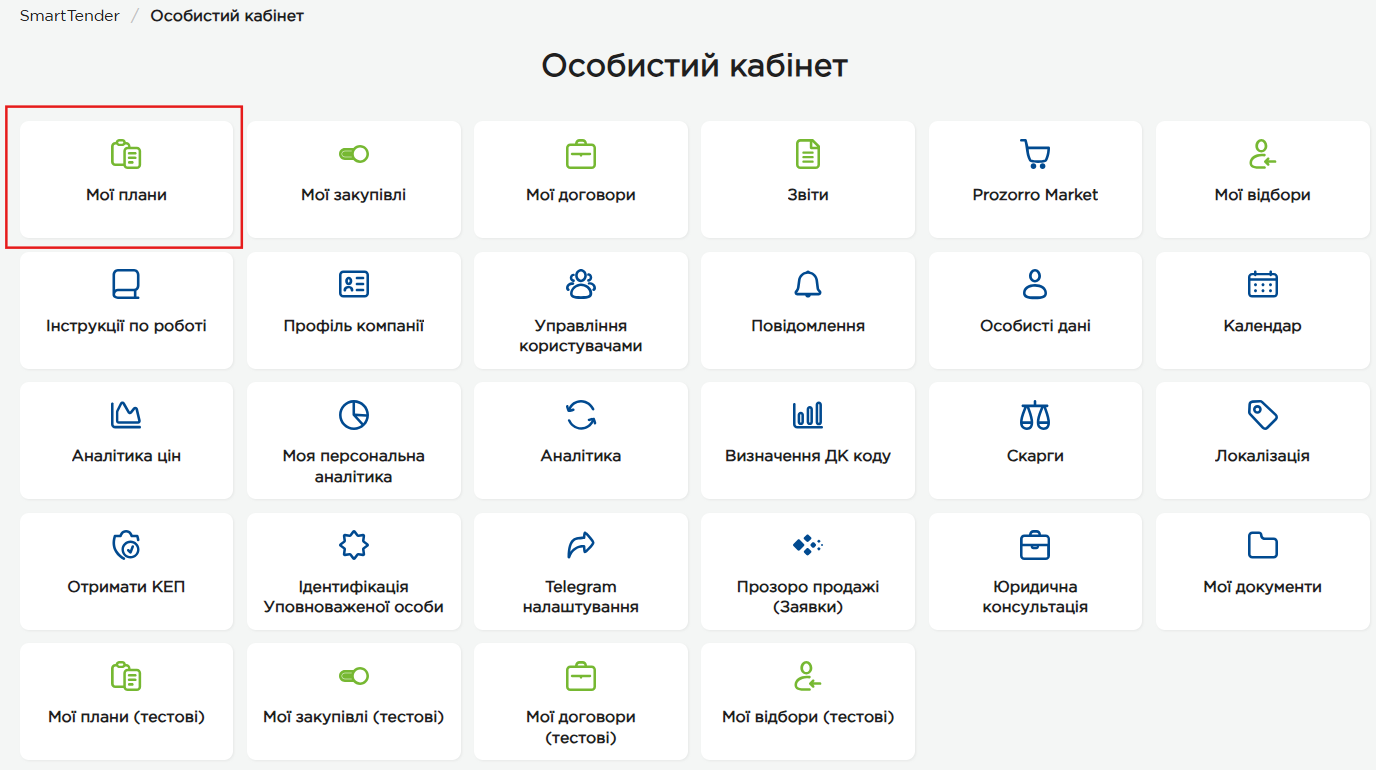
В особистому кабінеті натисніть на ярлик «Мої плани»:
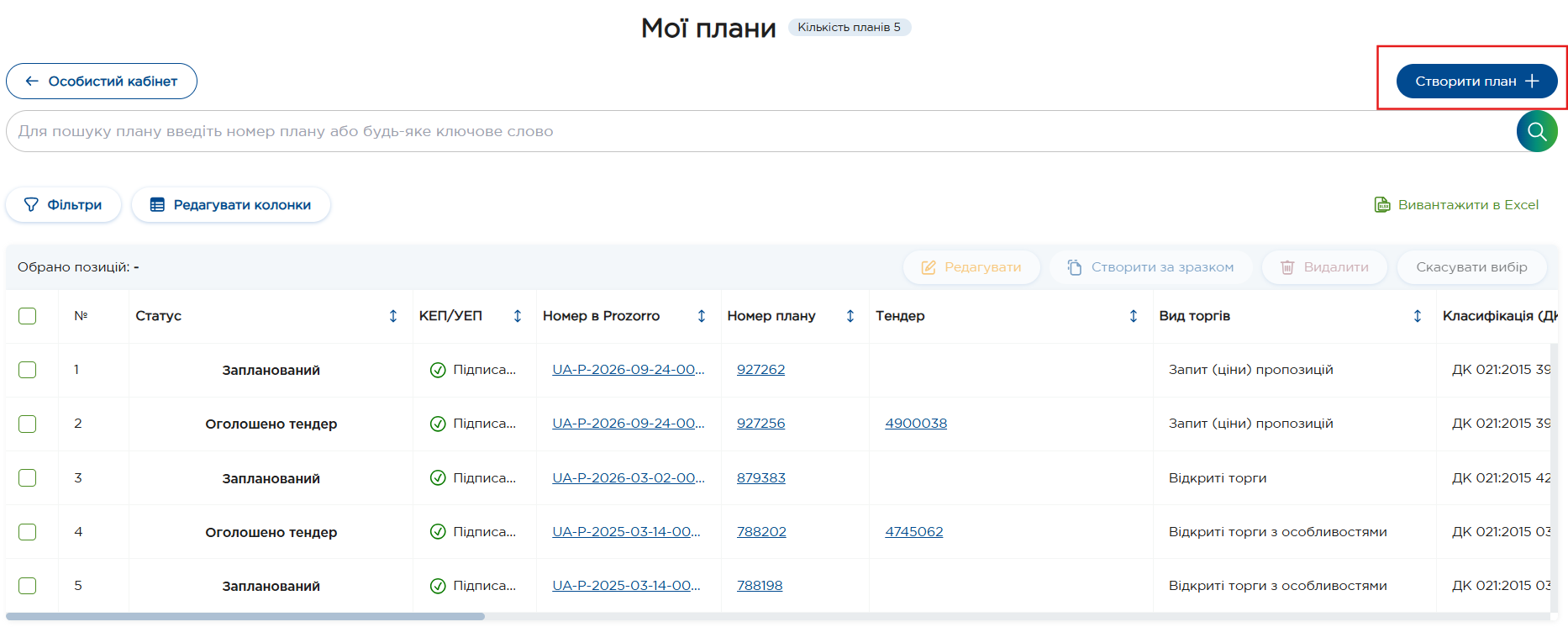
Відкривається перелік планів. У правому верхньому куті натисніть на кнопку «Створити план»:
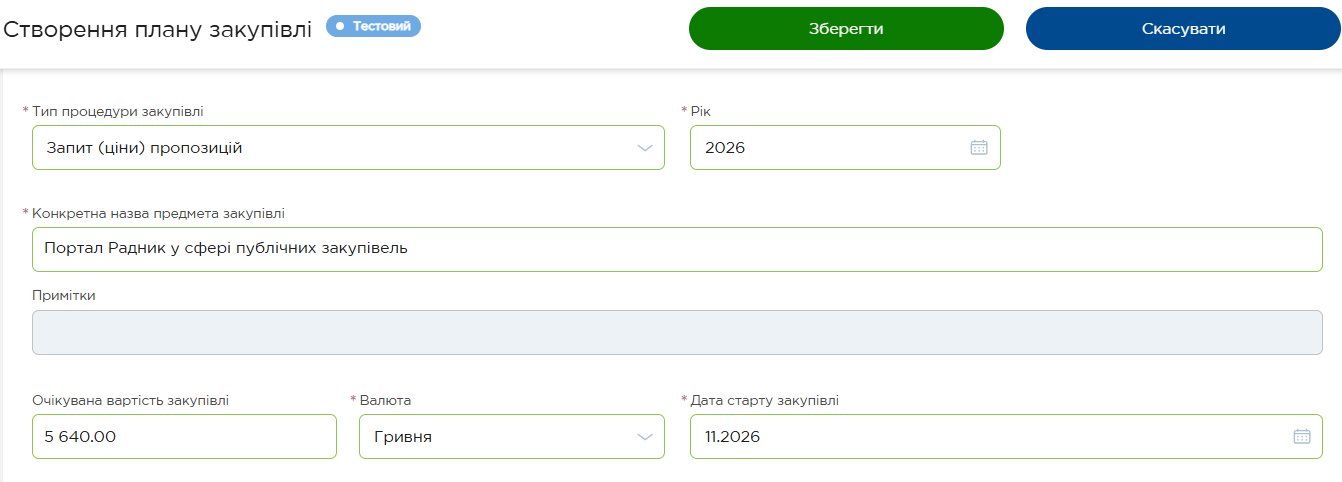
Виберіть тип закупівлі «Запит (ціни) пропозицій». Конкретна назва закупівлі — «Портал Радник у сфері публічних закупівель».
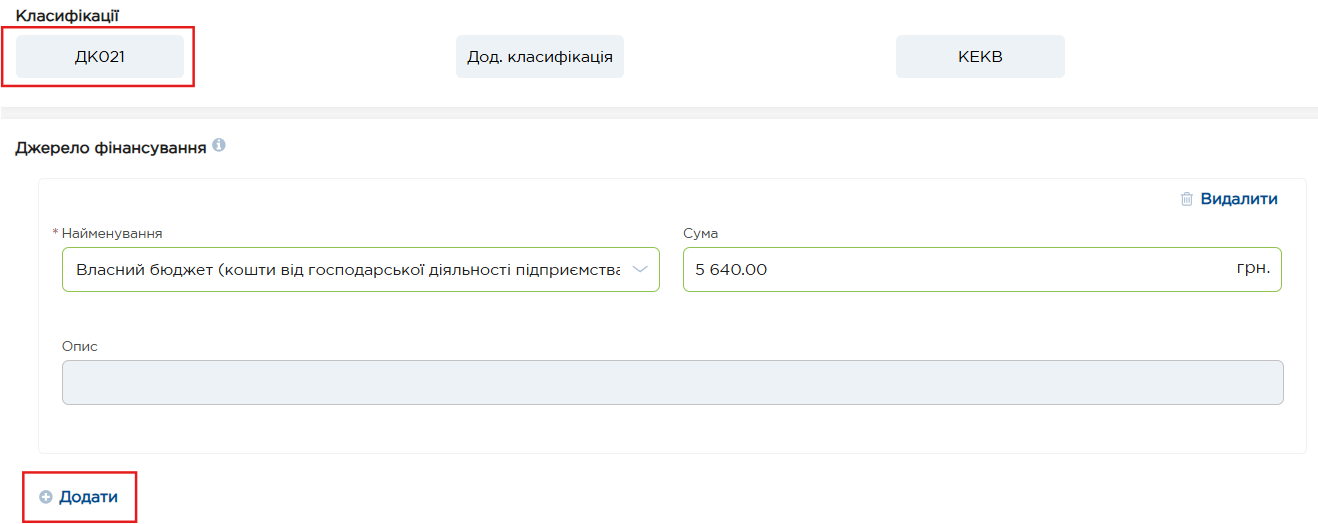
Нижче вкажіть код за четвертим знаком ДК 021:2015. Закупівлю доступу до порталу «Радник» можна здійснити, вибравши, до прикладу, код ДК 021:2015 48480000-6 «Пакети програмного забезпечення для продажу та реалізації продукції і бізнес-аналітики».
Код замовник вибирає відповідно до фактичного змісту закупівлі та умов договору. Передплату на «Радник» можна оформити на 3 місяці (тільки пакет «Базовий»), 6 або 12 місяців — залежно від вибраного пакета. Щоб ознайомитися з тарифами та наповненням пакетів, натисніть «Обрати підписку».
Вкажіть «Джерело фінансування». Джерел фінансування можна вказати декілька, для цього використовуйте кнопку «Додати»:
Після того як внесли всі необхідні дані в план закупівлі, натисніть «Зберегти» у правому верхньому куті вікна:
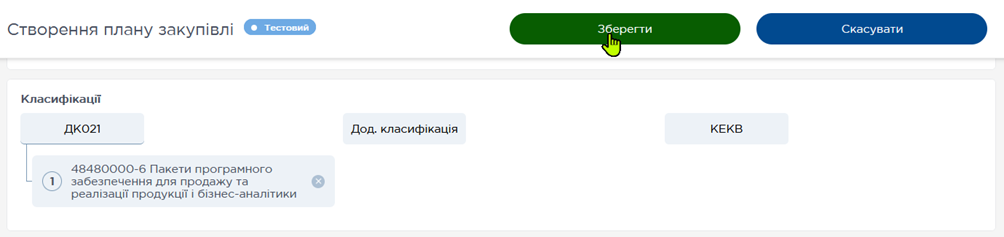
План фіксується в статусі «Чернетка».
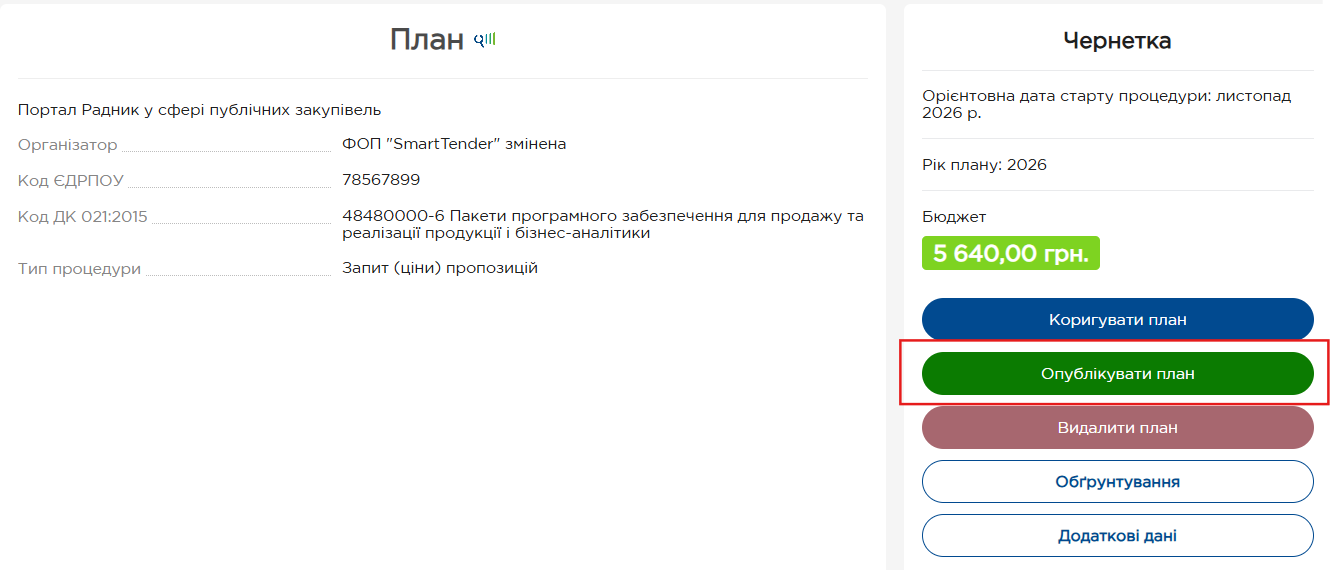
Після натискаємо «Опублікувати план» та накладаємо КЕП.
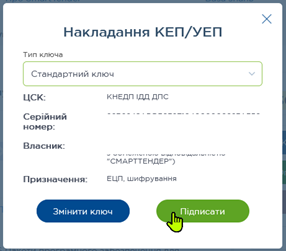
Створення запиту (ціни) пропозицій на майданчику SmartTender
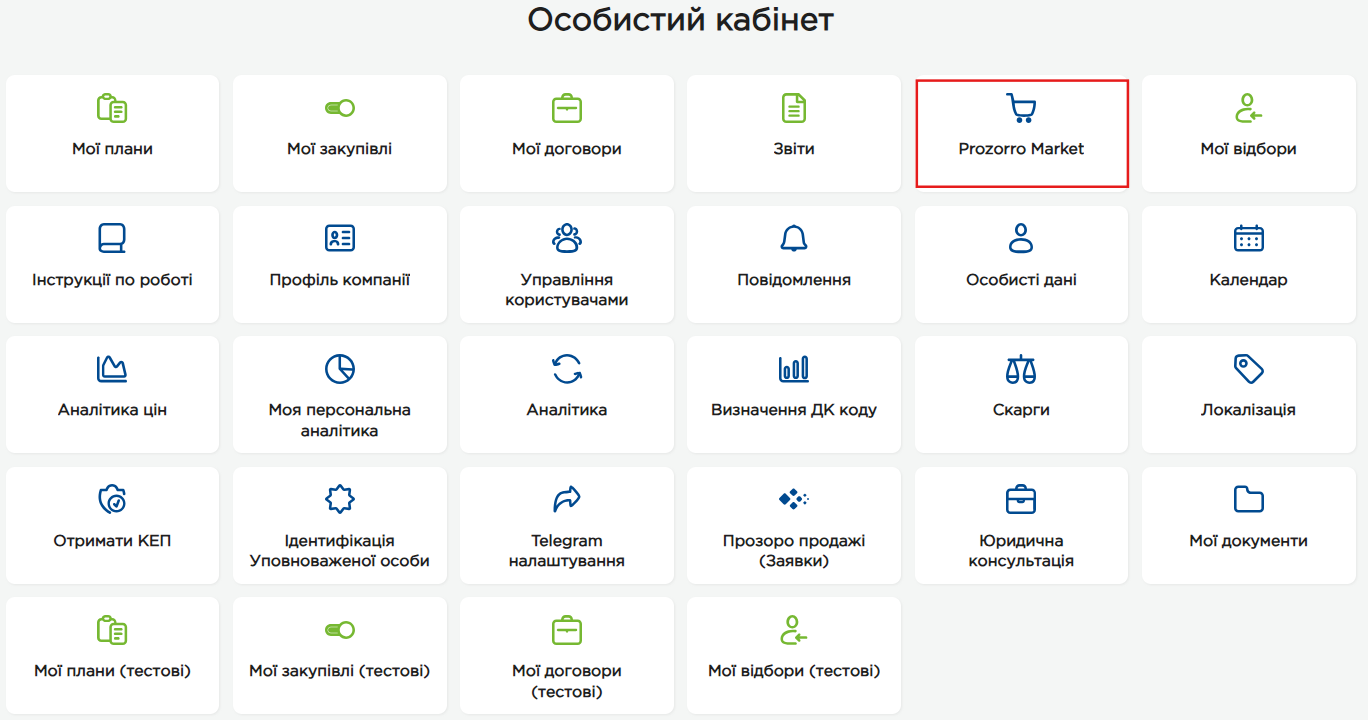
Для створення закупівлі перейдіть до особистого кабінету SmartTender та на робочому столі відкрийте розділ «Prozorro Market». Саме тут доступні товари та профілі, за якими можна сформувати запит пропозицій постачальників.
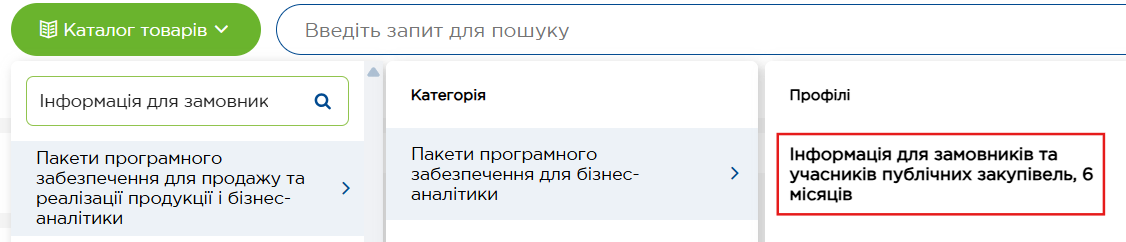
Потрібний профіль можна знайти за повною назвою у рядку пошуку або перейти до нього через відповідну групу профілів у каталозі.
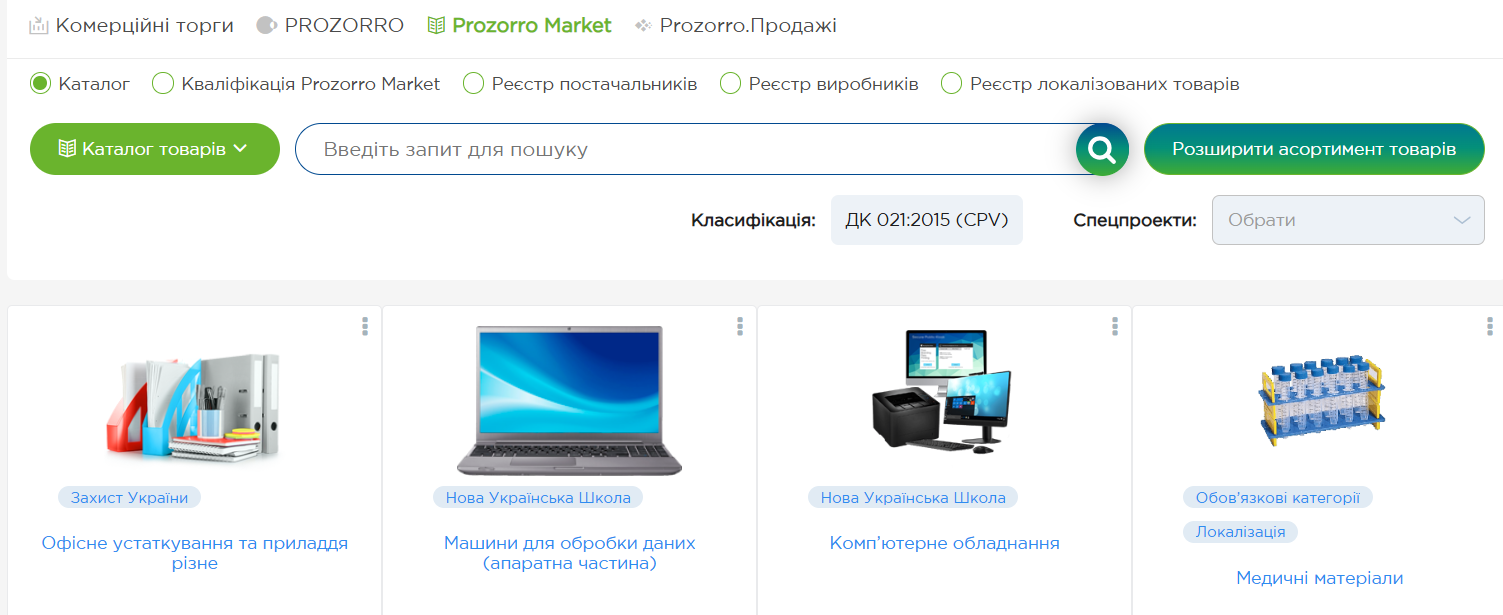
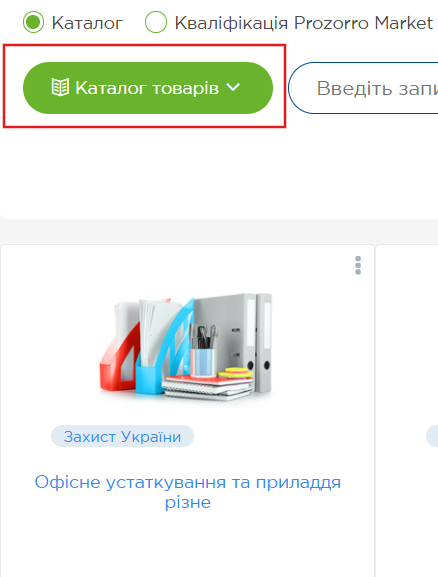
Якщо зручніше шукати за профілем, натисніть кнопку «Каталог товарів». У меню, що відкриється, послідовно виберіть необхідну категорію та профіль.
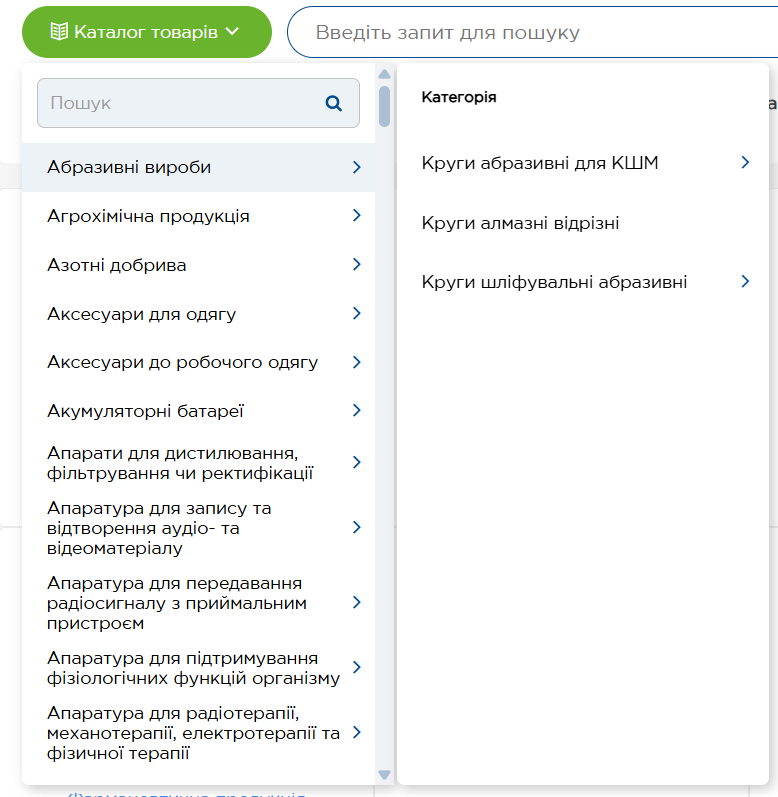
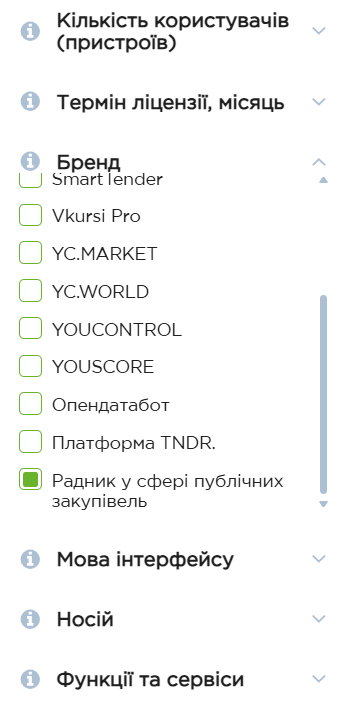
Після переходу до переліку товарів можна звузити результати пошуку за допомогою фільтрів. Залежно від профілю доступні характеристики, зокрема кількість користувачів, строк ліцензії, бренд, мова інтерфейсу та функції сервісу. Це допомагає вибрати саме той варіант доступу, який потрібен замовнику.
Додаємо товар до кошика та створюємо закупівлю
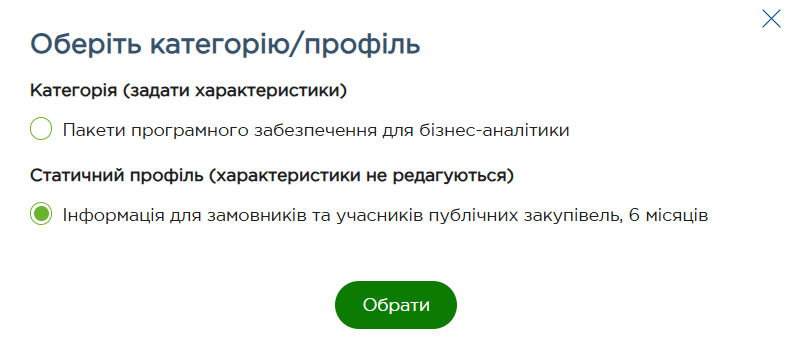
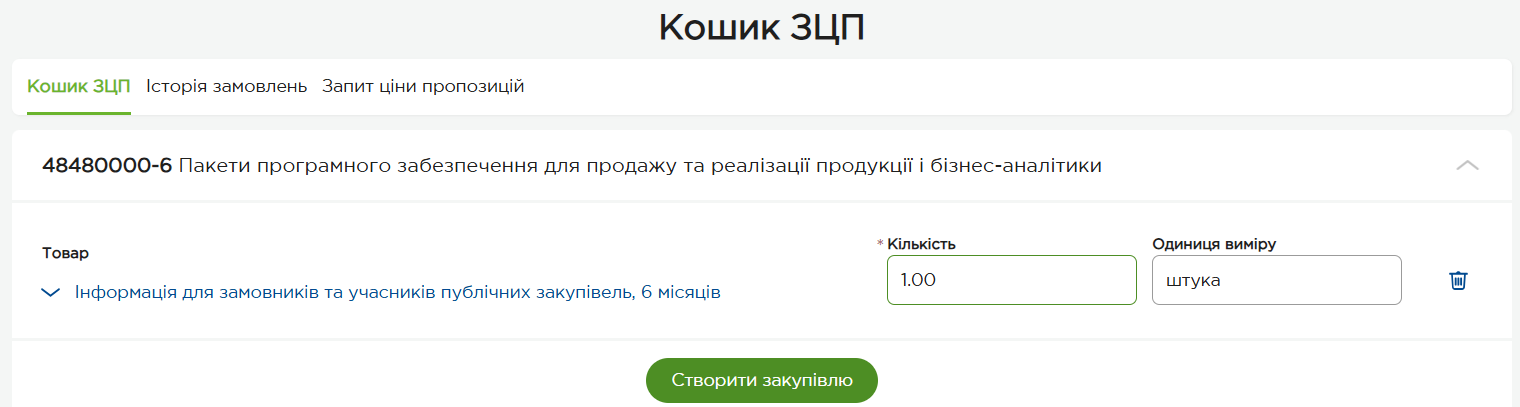
Коли відповідний товар знайдено, натисніть «Додати в кошик». Майданчик запропонує вибрати між категорією, у якій характеристики визначатиме замовник, та статичним профілем із заздалегідь установленими характеристиками. Для прикладу обрано статичний профіль «Інформація для замовників та учасників публічних закупівель, 6 місяців».
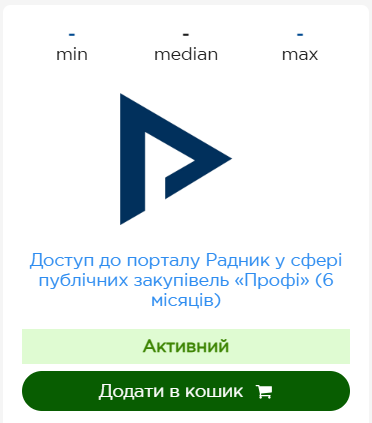
Після вибору товару відкрийте кошик за допомогою відповідної піктограми у верхньому правому куті екрана. Тут можна перевірити позиції та за потреби скоригувати їхню кількість. Щоб перейти до оформлення ЗПП, натисніть «Створити закупівлю».
Заповнюємо інформацію про закупівлю
На сторінці створення закупівлі перевірте тип процедури «Запит (ціни) пропозицій» і перейдіть до блоку «Інформація про тендер». Тут необхідно заповнити основні відомості про запит.
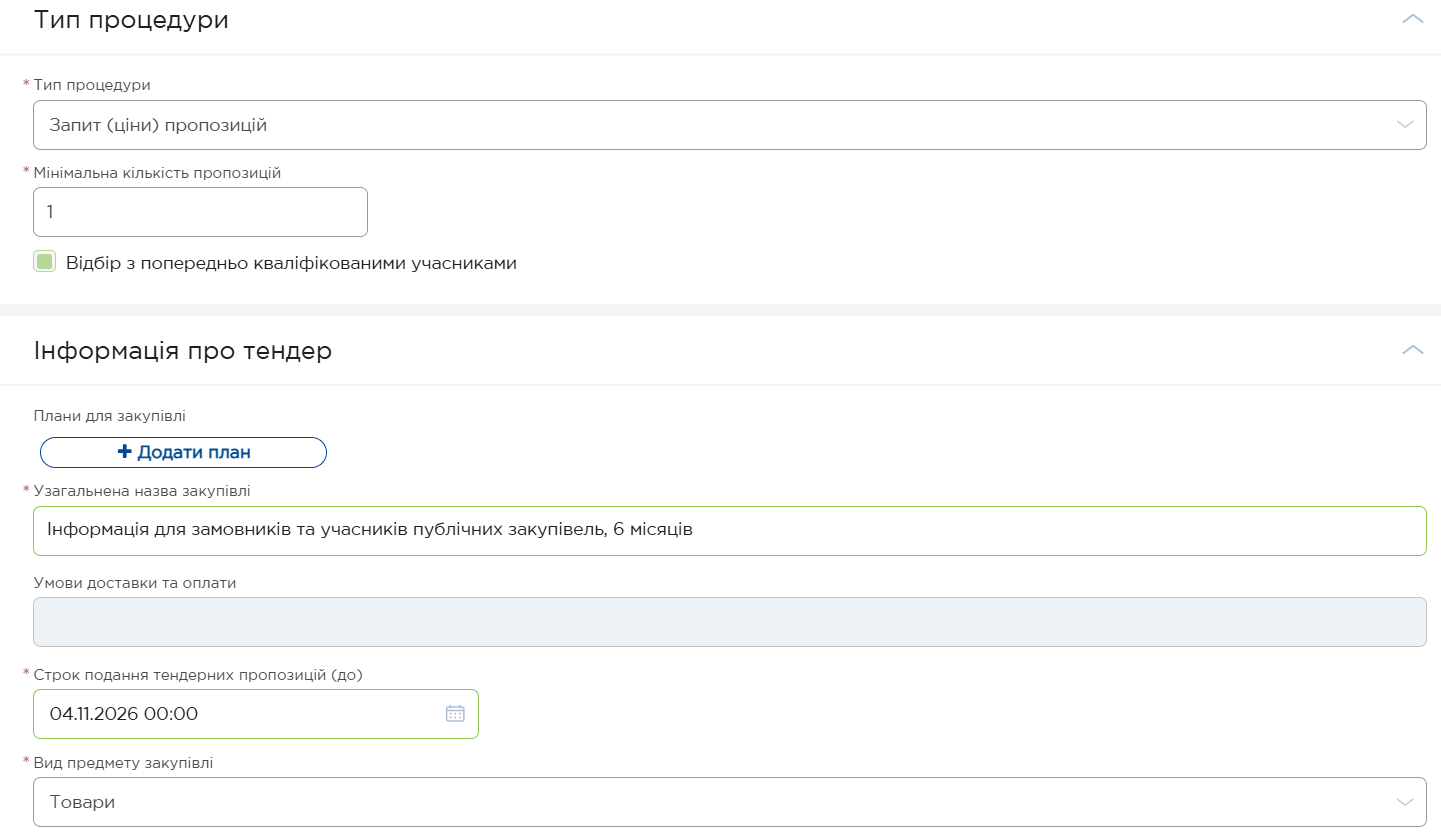
У полі «Плани для закупівлі» натисніть «Додати план» і вкажіть номер раніше оприлюдненого річного плану в Prozorro (у форматі UA-P-…). «Узагальнена назва закупівлі» формується автоматично з назв обраних профілів, однак її можна відредагувати, щоб вона відповідала предмету закупівлі та річному плану.
У полі «Умови доставки та оплати» зазначте передбачений порядок розрахунків і поставки або інші необхідні примітки. Окремо перевірте поле «Строк подання тендерних пропозицій (до)», у якому визначається кінцева дата подання пропозицій постачальниками.
Додаємо проєкт договору
Одна з важливих частин створення запиту — наявність проєкту договору. Замовник може завантажити власний файл у відповідному полі.

Якщо окремого файлу немає, оновлений функціонал дозволяє використати електронний шаблон, згенерований системою Prozorro. Утім, у випадку закупівлі порталу «Радник» рекомендуємо попередньо отримати або узгодити умови співпраці за тел.: +38 (044) 451-85-71 або за цією поштою radnukdz@gmail.com. Звертайтесь!
Зазначаємо очікувану вартість, умови оплати й поставки
У відповідному блоці зазначте валюту та очікувану вартість закупівлі. Очікувана вартість зазначається без урахування ПДВ.

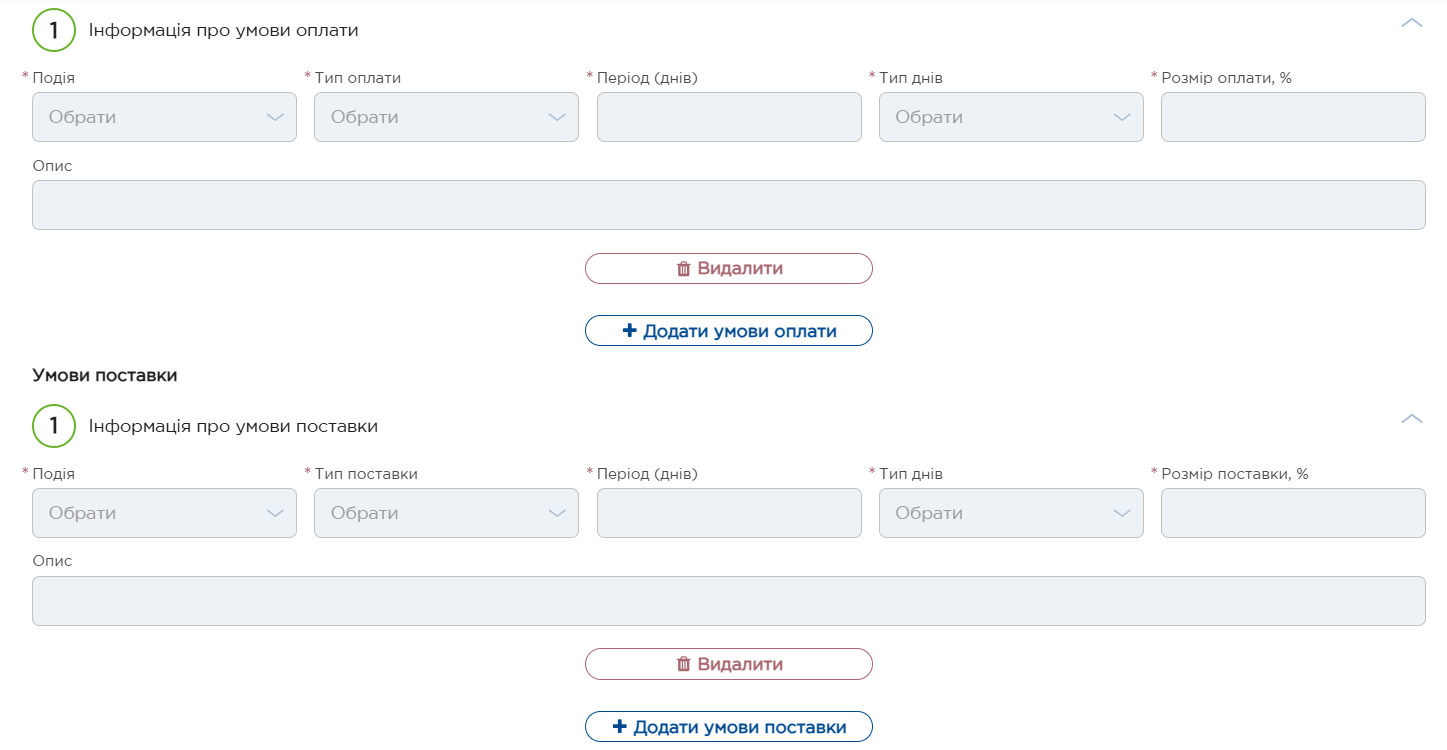
Умови оплати заповнюються окремо і є обов’язковими. Для цього виберіть подію, з якою пов’язана оплата, тип розрахунку («Аванс» або «Післяоплата»), період оплати в днях, тип днів («Робочий», «Банківський» чи «Календарний») і частку оплати у відсотках. За потреби умови можна додавати або видаляти за допомогою відповідних кнопок.
Аналогічно потрібно заповнити обов’язковий блок «Умови поставки». Вкажіть подію, тип поставки («Одноразова поставка» або «Повторювана поставка»), період та тип днів, а також розмір поставки у відсотках. Якщо поставка передбачає кілька етапів, у формі доступне додавання додаткових умов.
Заповнюємо номенклатуру
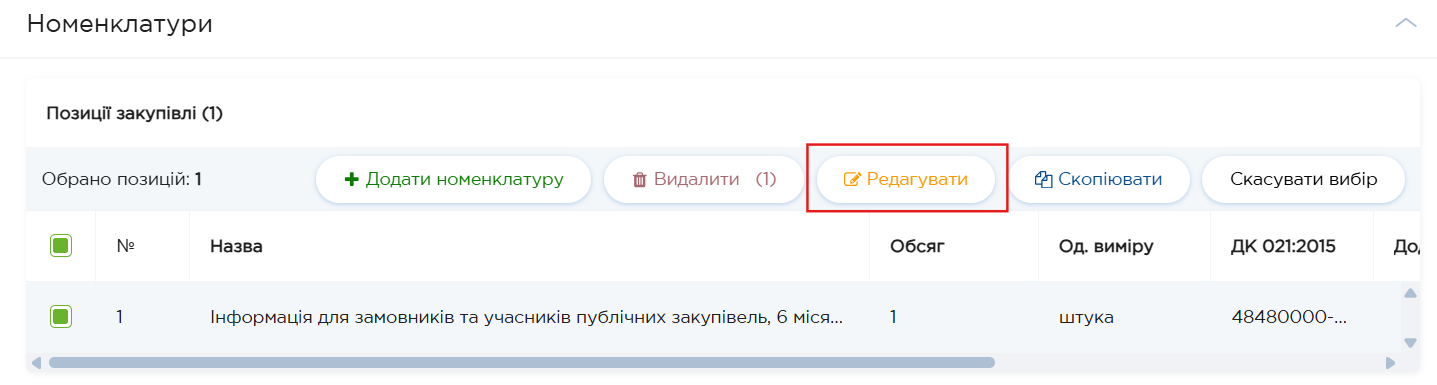
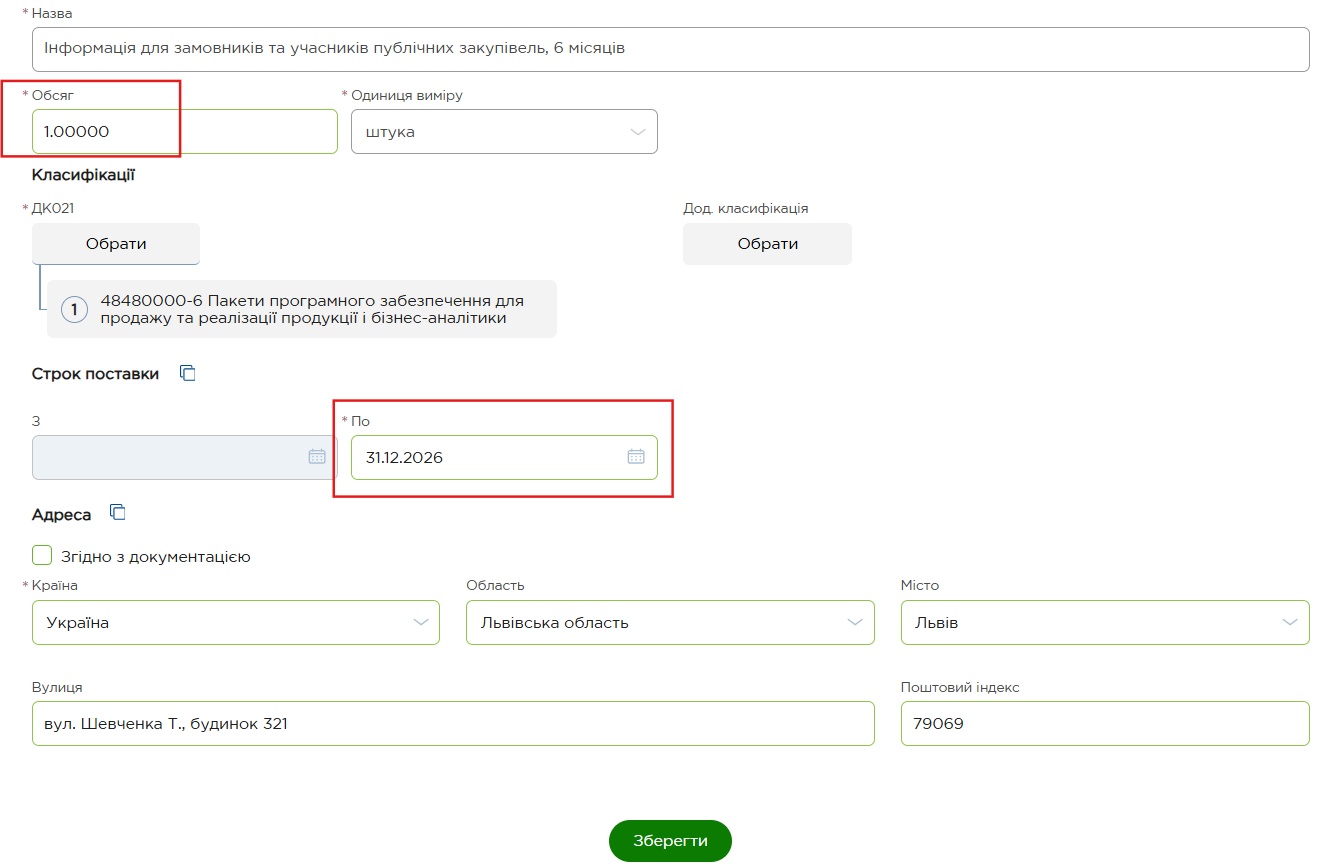
Після заповнення загальних даних перевірте номенклатурну позицію. Для цього у блоці «Номенклатури» натисніть «Редагувати» — відкриється окрема форма з характеристиками вибраного товару.
У формі перевірте назву товару, зазначте необхідний обсяг і одиницю виміру, а також заповніть передбачені поля щодо строку та місця поставки. Після внесення відомостей натисніть «Зберегти», щоб повернутися до закупівлі.
Зберігаємо чернетку та публікуємо запит
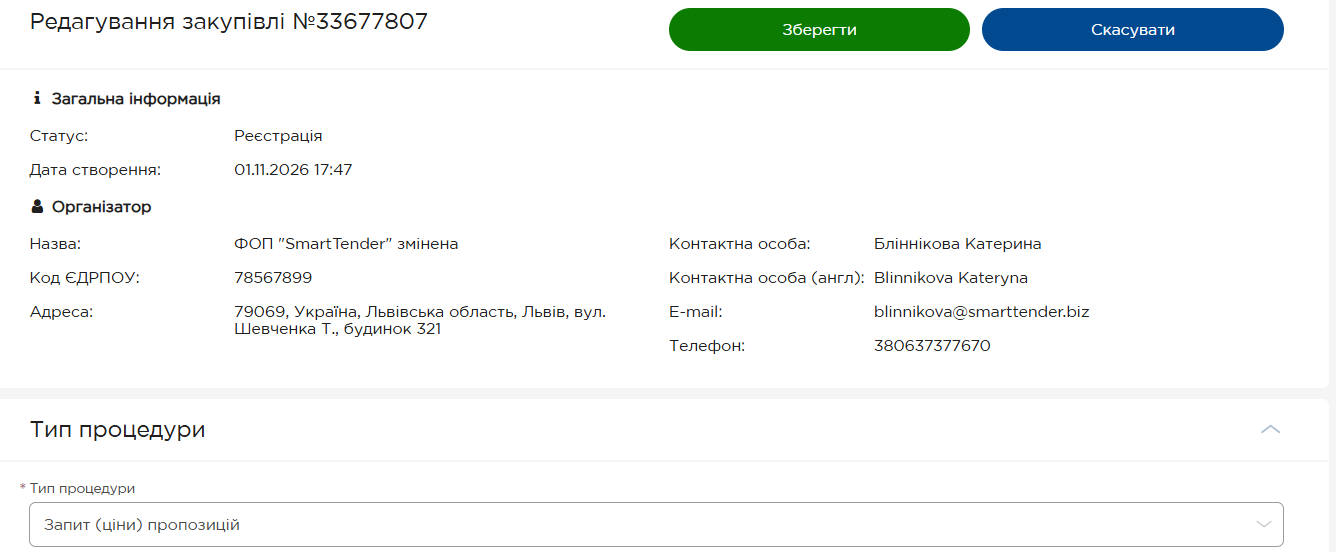
Коли всі обов’язкові поля заповнено, збережіть закупівлю кнопкою «Зберегти» у верхньому правому куті сторінки. На цьому етапі закупівля перебуває у статусі «Реєстрація» — її дані ще можна перевірити перед оприлюдненням.
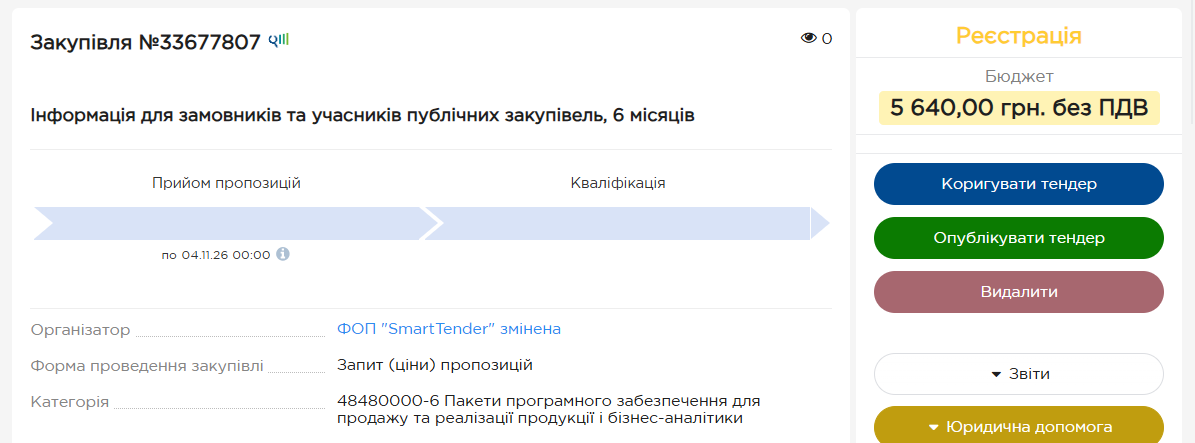
Для оприлюднення запиту скористайтеся кнопкою «Опублікувати тендер». Після цього виконайте передбачені майданчиком дії з підтвердження та підписання публікації КЕП. Після успішного оприлюднення запит стане доступним постачальникам для подання пропозицій.
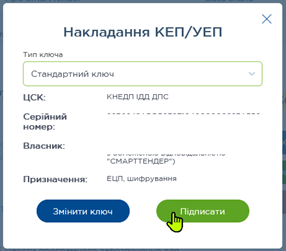
Після цього виконайте передбачені майданчиком дії з підтвердження та підписання публікації КЕП.
Вітаємо! Запит (ціни) пропозицій постачальників успішно оголошено на майданчику SmartTender.biz!
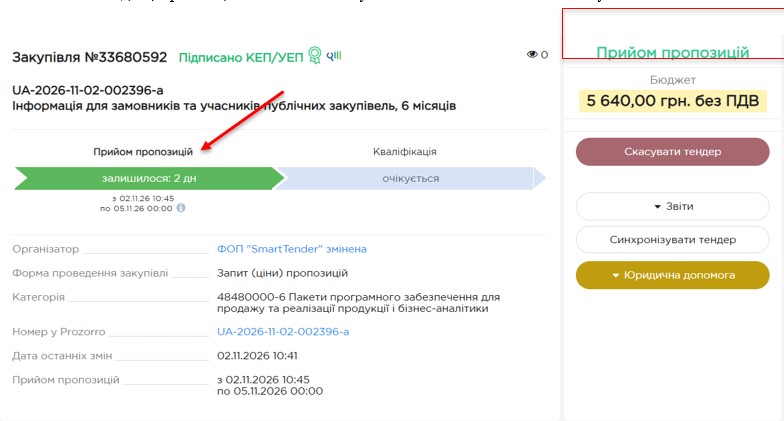
Після завершення кінцевого строку для подання постачальниками цін пропозицій закупівля переходить на стадію «Кваліфікація», на якій замовник уже може побачити перелік отриманих пропозицій та підтвердити найвигіднішу пропозицію, натиснувши кнопку «Визначити переможцем», або за допомогою кнопки «Дискваліфікувати» відхиляє її у разі наявності відповідної підстави.
Строк розгляду пропозиції постачальника, що за результатами оцінки визначена економічно вигідною, не повинен перевищувати двох робочих днів з дня визначення економічно вигідної пропозиції. Такий строк може бути аргументовано продовжено замовником до п’яти робочих днів. У разі продовження строку розгляду пропозиції постачальника, що за результатами оцінки визначена економічно вигідною, замовник оприлюднює повідомлення в електронній системі закупівель протягом одного дня з дня прийняття відповідного рішення.
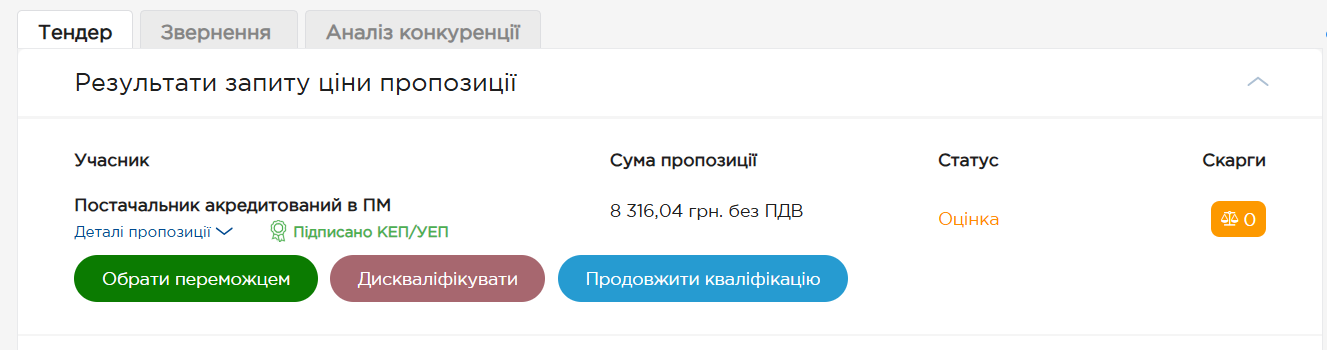
Після визначення переможця з’явиться кнопка «Внести інформацію про договір»
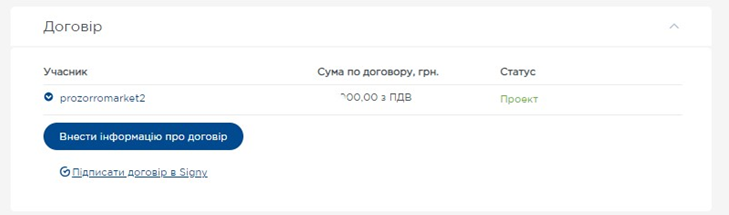
Замовник укладає договір з переможцем відбору не пізніше ніж через п’ять календарних днів з дня оприлюднення повідомлення про намір укласти договір. У разі обґрунтованої потреби строк укладення договору може бути продовжений до 10 календарних днів.
Після укладення договору з переможцем замовник оприлюднює інформацію про укладений договір у системі та підвантажує сканкопію оригіналу договору у форматі *.pdf. На цьому етапі є можливість редагувати позначку ПДВ (якщо переможець відбору не є платником ПДВ або з інших законодавчих підстав ПДВ не враховується в ціні товару).
Оприлюднення договору завершується шляхом накладення КЕП замовником, після чого закупівля перейде у статус «Завершено».
Замовник може зберегти чи роздрукувати звіт про проведення закупівлі на вебпорталі Prozorro.
Бажаємо вам легких та приємних закупівель!











 google
